
GYIK - Gyakran Ismételt Kérdések
Hirdetés: Kép feltöltés, szerkesztés, forgatás, kivágás, arc elmosása és a képek sorrendjének megváltoztatása.
Segítség képek feltöltéséhez, szerkesztéséhez, forgatásához, vágásához, arcok elmosásához és a sorrend egyszerű átrendezéséhez.
- Lásd az alábbi szöveges és képguidet.
- Lásd a videóguidet a lap alján további segítségért.
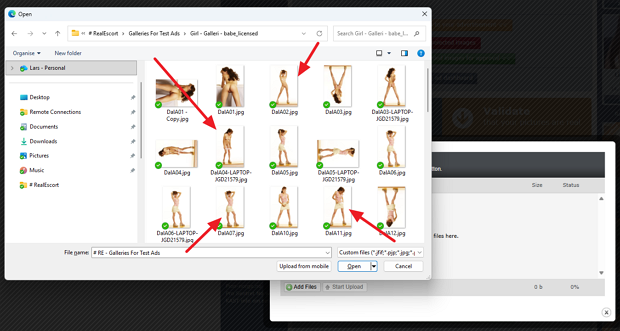
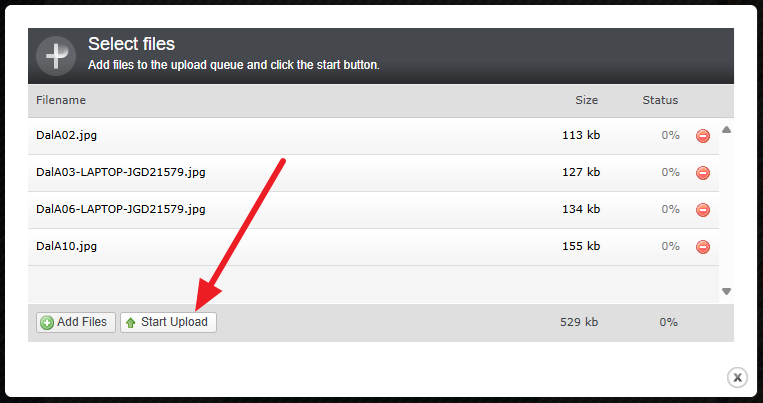
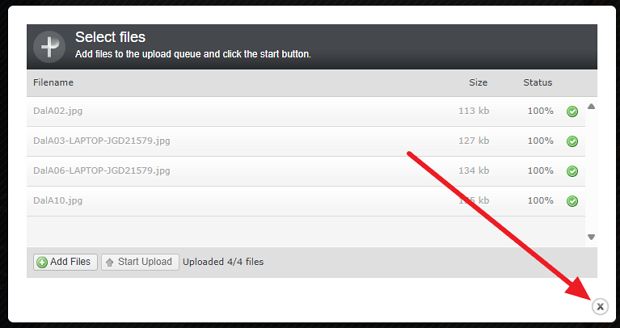
1. lépés: Kép feltöltése
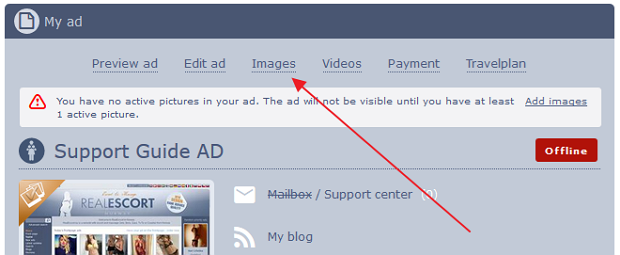
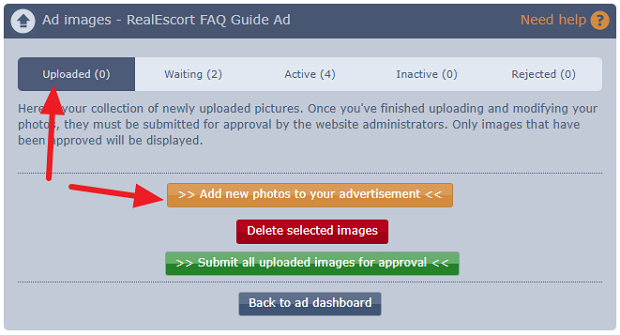
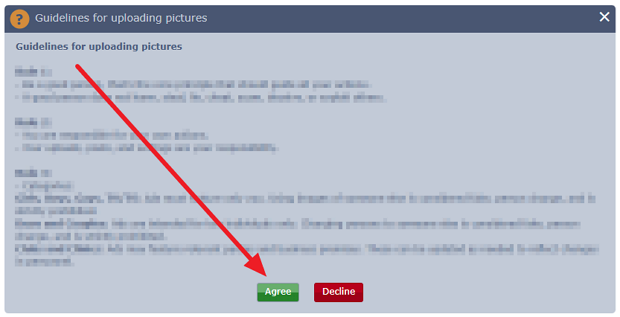
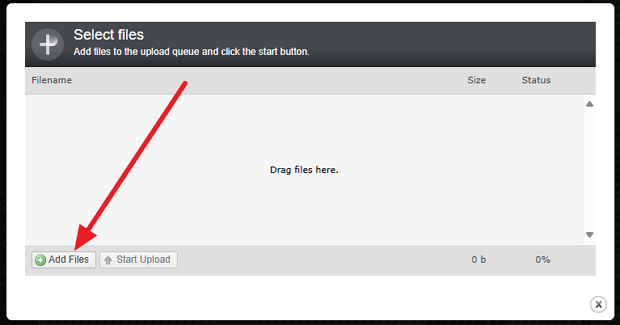
Telefon/Tablet/Android/Apple:
- Kiválaszthatsz több képet és kattinthatsz a megnyitásra.
- Miután kijelölted a képeket egy mappában, áttérhetsz egy másik mappára és kijelölhetsz további képeket a feltöltés megkezdése előtt.
Számítógép:
- Több képet kijelölhetsz úgy, hogy egérrel keretet húzol körülöttük.
- Nyomd le és tartsd lenyomva a CTRL billentyűt a billentyűzeten, miközben kattintasz a képekre.
2. lépés: Kép szerkesztése
(Ugrás a 3. lépésre, ha nem kell szerkesztened, vágni, arcot elmosni vagy forgatni a képedet)
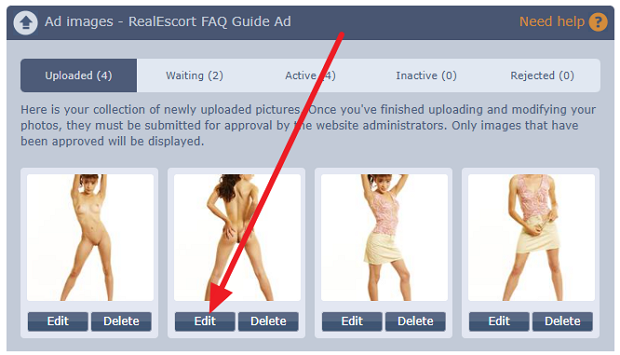
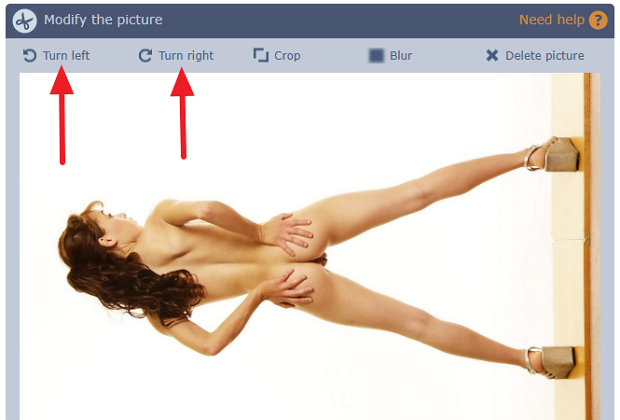
- Forgatás: Kattints a forgatógombra balra vagy jobbra.
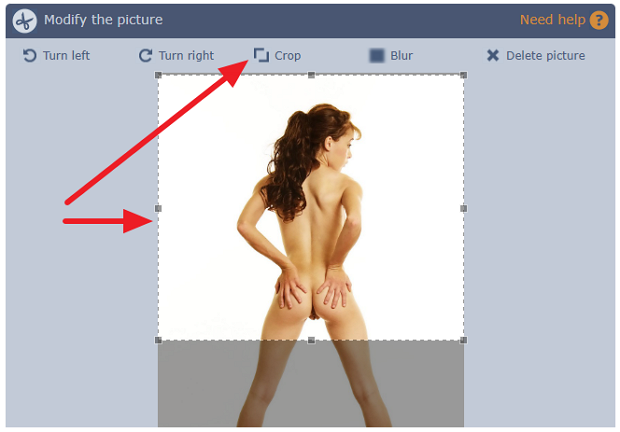
- Vágás: Válaszd ki a kép azon részét, amit vágni szeretnél, majd kattints a Vágás gombra.
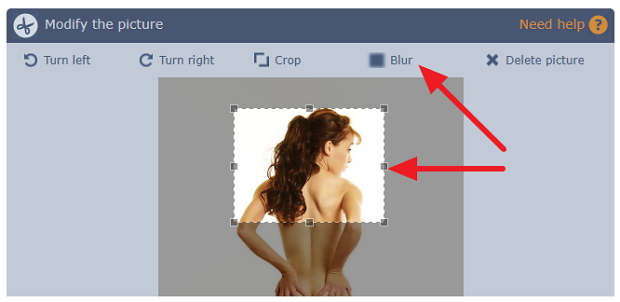
- Elmosás: Válaszd ki a kép azon részét, amit elmosni szeretnél, majd kattints az Elmosás gombra.
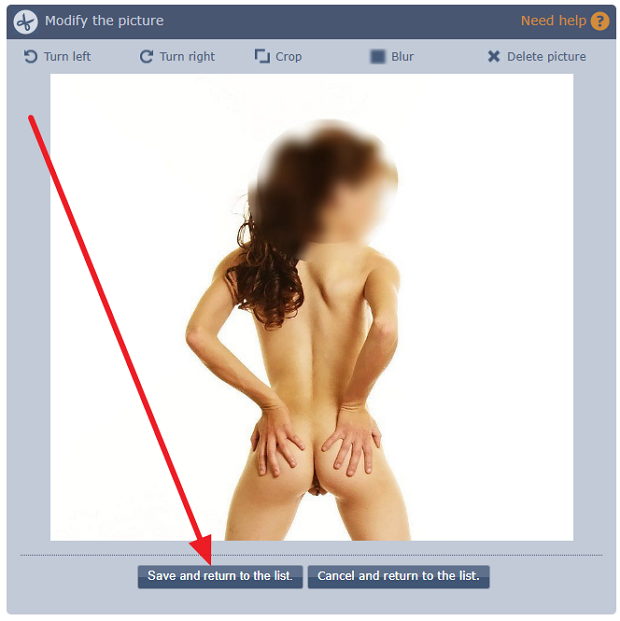
- Ha kész, kattints a mentésre és térj vissza a kép listához.
3. lépés: Beküldés jóváhagyásra
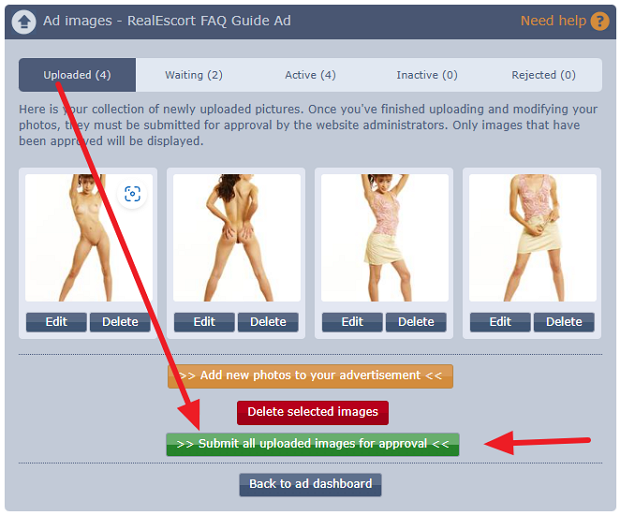
4. lépés: Képek sorrendjének átrendezése
(miután a képek jóváhagyásra kerültek és aktívak, átrendezheted a sorrendjüket)
- Átrendezheted a képeid sorrendjét az Aktív képek fülön.
- Kattints és tartsd lenyomva a képet, majd húzd a kívánt pozícióba.
- Az első kép lesz a hirdetésed elsődleges képe.
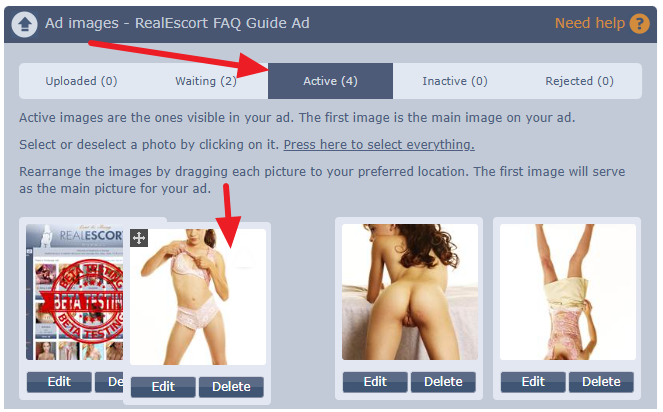
Videóguidok:
Képek feltöltése a hirdetésedbe
FAQ - How to upload images V2
Képeid szerkesztése (forgatás, vágás, arc elmosás)
FAQ - How to edit images V2
Képek sorrendjének megváltoztatása
FAQ - How to change order of pictures V2
- Lásd az alábbi szöveges és képguidet.
- Lásd a videóguidet a lap alján további segítségért.
1. lépés: Kép feltöltése
Telefon/Tablet/Android/Apple:
- Kiválaszthatsz több képet és kattinthatsz a megnyitásra.
- Miután kijelölted a képeket egy mappában, áttérhetsz egy másik mappára és kijelölhetsz további képeket a feltöltés megkezdése előtt.
Számítógép:
- Több képet kijelölhetsz úgy, hogy egérrel keretet húzol körülöttük.
- Nyomd le és tartsd lenyomva a CTRL billentyűt a billentyűzeten, miközben kattintasz a képekre.
2. lépés: Kép szerkesztése
(Ugrás a 3. lépésre, ha nem kell szerkesztened, vágni, arcot elmosni vagy forgatni a képedet)
- Forgatás: Kattints a forgatógombra balra vagy jobbra.
- Vágás: Válaszd ki a kép azon részét, amit vágni szeretnél, majd kattints a Vágás gombra.
- Elmosás: Válaszd ki a kép azon részét, amit elmosni szeretnél, majd kattints az Elmosás gombra.
- Ha kész, kattints a mentésre és térj vissza a kép listához.
3. lépés: Beküldés jóváhagyásra
4. lépés: Képek sorrendjének átrendezése
(miután a képek jóváhagyásra kerültek és aktívak, átrendezheted a sorrendjüket)
- Átrendezheted a képeid sorrendjét az Aktív képek fülön.
- Kattints és tartsd lenyomva a képet, majd húzd a kívánt pozícióba.
- Az első kép lesz a hirdetésed elsődleges képe.
Videóguidok:
Képek feltöltése a hirdetésedbe
FAQ - How to upload images V2
Képeid szerkesztése (forgatás, vágás, arc elmosás)
FAQ - How to edit images V2
Képek sorrendjének megváltoztatása
FAQ - How to change order of pictures V2